Domain ajpb.de kaufen?
Wir ziehen mit dem Projekt
ajpb.de um.
Sind Sie am Kauf der Domain
ajpb.de interessiert?
domain@kv-gmbh.de · 0541-91531010
Domain ajpb.de kaufen?
Was ist AppData Roaming?
AppData Roaming ist ein Ordner auf einem Windows-Betriebssystem, der für die Speicherung von Anwendungsdaten verwendet wird. In diesem Ordner werden Benutzerdaten und Einstellungen für bestimmte Programme gespeichert, die für alle Benutzerkonten auf dem Computer zugänglich sein sollen. Dies ermöglicht es Anwendungen, ihre Daten zwischen verschiedenen Benutzerkonten oder Computern zu synchronisieren. **
Wie finde ich AppData Ordner?
Um den AppData-Ordner auf einem Windows-Computer zu finden, musst du zunächst den Windows Explorer öffnen. Anschließend klickst du auf die Schaltfläche "Ansicht" in der oberen Menüleiste und aktivierst die Option "Ausgeblendete Elemente anzeigen". Dadurch werden versteckte Dateien und Ordner sichtbar, darunter auch der AppData-Ordner. Du kannst dann den Pfad C:\Benutzer\DeinBenutzername\AppData eingeben, um direkt zum AppData-Ordner zu gelangen. Alternativ kannst du auch "%appdata%" in das Suchfeld des Windows Explorers eingeben, um direkt zum Roaming-Ordner innerhalb des AppData-Ordners zu gelangen. **


Ähnliche Suchbegriffe für Appdata
Top-Angebote
Produkte zum Begriff Appdata:
-
Flunkyball Ball 15cm pink gelb Outdoor Spielball Freizeit Spiel Zubehör FestivalGomazing Flunkyball 15cm pink/gelb Der Ball zum Spiel! Schluss mit tropfenden Flaschen, improvisierten Wurfobjekten oder unhandlichen Fußbällen. Dieser speziell entwickelte Flunkyball sorgt für ein optimiertes Spielerlebnis und passt neben deinen Getränk19,95 €*Versand: 5,95 €Sichere Weiterleitung zum Anbieter
-
Brainstorm Mega Outdoor-Abenteuer KitDas Brainstorm Mega Outdoor-Abenteuer Kit ist der ideale Begleiter für junge Entdecker, die die Natur erkunden möchten. Dieses umfassende Set ist speziell für Kinder ab 6 Jahren konzipiert und bietet eine Vielzahl von Werkzeugen, die das Lernen und Entdecken fördern. Mit einem Fernglas, einem Kompass, einer Lupe und weiteren nützlichen Gadgets können Kinder spielerisch die Wunder der Natur erforschen. Jedes Element des Kits ist darauf ausgelegt, Neugier zu wecken und das Verständnis für die Umwelt zu vertiefen. Das Set ist nicht nur unterhaltsam, sondern auch lehrreich und eignet sich hervorragend als Geschenk für wissbegierige Kinder. Es fördert die Entwicklung von Fähigkeiten wie Beobachtung, Orientierung und Kommunikation in der Natur. - Fernglas für klare Sicht auf Wildtiere - Kompass zur Förderung der Orientierung - Lupe für detaillierte Naturbeobachtungen - Pfeife für effektive Kommunikation im Freien.40,89 €*Versand: 0,00 €Sichere Weiterleitung zum Anbieter
-
SLAZENGER Sport-/Freizeit-HoodieSlazenger Sport-/Freizeit-Hoodie für Damen und Herren Mit Kaputze und Kangaroo-Bauchtasche Material 60% Baumwolle 40% PolysterGrößen M-XXLAusführungen Oliv Schwarz Lieferumfang 1x Slazenger Sport-/Freizeit-Hoodie12,99 €*Versand: 5,95 €Sichere Weiterleitung zum Anbieter
-
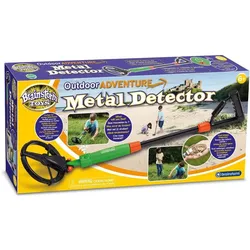
No Name, Metalldetektor, Outdoor-Abenteuer - MetalldetektorDer Outdoor-Abenteuer Metalldetektor ist das ideale Gerät für Schatzsucher-Anfänger und junge Entdecker. Mit einer Länge von 795 mm und einer praktischen Handheld-Option ist er für alle ab 6 Jahren geeignet. Dieser Metalldetektor ermöglicht es, im Garten, bei Spaziergängen oder am Strand nach Münzen und verlorenen Gegenständen zu suchen. Er fördert die Liebe zur Natur und bietet stundenlangen Spielspass. Ausgestattet mit Ton- und Lichtalarmen, macht das Suchen nach Schätzen noch aufregender. Der Metalldetektor ist ein hervorragendes Werkzeug, um die Neugier und Entdeckungsfreude zu wecken und gleichzeitig die Umwelt zu erkunden.30,90 €*Versand: 0,00 €Sichere Weiterleitung zum Anbieter



-
Ist der AppData-Ordner wichtig?
Ja, der AppData-Ordner ist wichtig, da er von Windows verwendet wird, um Anwendungsdaten für Benutzerprofile zu speichern. Viele Anwendungen speichern dort Konfigurationsdateien, Zwischenspeicher und andere Daten, die für ihre ordnungsgemäße Funktion erforderlich sind. Es wird empfohlen, den AppData-Ordner nicht zu löschen oder zu verschieben, da dies zu Problemen mit Anwendungen führen kann. **
-
Wie finde ich den Ordner AppData?
Um den Ordner AppData zu finden, musst du zunächst den Windows Explorer öffnen. Klicke dann auf die Suchleiste oben und gebe "%appdata%" ein. Drücke Enter und es sollte dich direkt zum AppData-Ordner führen. Alternativ kannst du auch den Pfad "C:\Benutzer\DeinBenutzername\AppData" manuell eingeben, um den Ordner zu finden. Stelle sicher, dass du versteckte Dateien und Ordner anzeigen lässt, da der AppData-Ordner standardmäßig ausgeblendet ist. Wenn du den Ordner weiterhin nicht finden kannst, kannst du auch in der Systemsteuerung unter "Ordneroptionen" nachsehen, ob die Option zum Anzeigen versteckter Dateien aktiviert ist. **
-
Wo finde ich den Ordner AppData?
Der Ordner AppData befindet sich normalerweise im Benutzerverzeichnis auf einem Windows-Betriebssystem. Um darauf zuzugreifen, kannst du die Tastenkombination Windows + R drücken, " %appdata% " eingeben und auf "OK" klicken. Alternativ kannst du auch über den Datei-Explorer navigieren, indem du zu "C:\Benutzer\DeinBenutzername\" gehst und dort den Ordner "AppData" findest. Beachte jedoch, dass der Ordner standardmäßig ausgeblendet ist, also musst du möglicherweise die Option "Ausgeblendete Elemente einblenden" aktivieren. **
-
Fehlt der Minecraft AppData Mods Ordner?
Es ist möglich, dass der Minecraft AppData Mods Ordner fehlt, wenn du Minecraft auf einer anderen Plattform als Windows verwendest. Auf Mac und Linux befindet sich der Mods Ordner normalerweise im Minecraft-Verzeichnis. Wenn du den Mods Ordner nicht finden kannst, kannst du ihn manuell erstellen, um Mods zu installieren. **

Wie öffne ich das AppData-Fenster?
Um das AppData-Fenster zu öffnen, musst du zunächst den Windows Explorer öffnen. Dann musst du in der Adressleiste "%appdata%" eingeben und Enter drücken. Dadurch gelangst du direkt zum AppData-Ordner. **
Wie kopiere ich den AppData-Ordner?
Um den AppData-Ordner zu kopieren, öffne den Windows Explorer und navigiere zu "C:\Benutzer\[Dein Benutzername]". Dort findest du den Ordner "AppData". Klicke mit der rechten Maustaste auf den Ordner und wähle "Kopieren". Navigiere dann zu dem Zielort, an dem du den Ordner kopieren möchtest, klicke mit der rechten Maustaste und wähle "Einfügen". **
Top-Angebote
Produkte zum Begriff Appdata:
-
Flunkyball Ball 15cm dunkelblau weiß Outdoor Spielball Freizeit Zubehör FestivalGomazing Flunkyball 15cm dunkelblau/weiß Der Ball zum Spiel! Vergiss improvisierte Wurfobjekte oder unhandliche Fußbälle – dieser speziell entwickelte Flunkyball sorgt für ein verbessertes Spielerlebnis und ist jederzeit einsatzbereit. Dank seiner kompak19,95 €*Versand: 5,95 €Sichere Weiterleitung zum Anbieter
-
Flunkyball Ball 15cm pink gelb Outdoor Spielball Freizeit Spiel Zubehör FestivalGomazing Flunkyball 15cm pink/gelb Der Ball zum Spiel! Schluss mit tropfenden Flaschen, improvisierten Wurfobjekten oder unhandlichen Fußbällen. Dieser speziell entwickelte Flunkyball sorgt für ein optimiertes Spielerlebnis und passt neben deinen Getränk19,95 €*Versand: 5,95 €Sichere Weiterleitung zum Anbieter
-
Brainstorm Mega Outdoor-Abenteuer KitDas Brainstorm Mega Outdoor-Abenteuer Kit ist der ideale Begleiter für junge Entdecker, die die Natur erkunden möchten. Dieses umfassende Set ist speziell für Kinder ab 6 Jahren konzipiert und bietet eine Vielzahl von Werkzeugen, die das Lernen und Entdecken fördern. Mit einem Fernglas, einem Kompass, einer Lupe und weiteren nützlichen Gadgets können Kinder spielerisch die Wunder der Natur erforschen. Jedes Element des Kits ist darauf ausgelegt, Neugier zu wecken und das Verständnis für die Umwelt zu vertiefen. Das Set ist nicht nur unterhaltsam, sondern auch lehrreich und eignet sich hervorragend als Geschenk für wissbegierige Kinder. Es fördert die Entwicklung von Fähigkeiten wie Beobachtung, Orientierung und Kommunikation in der Natur. - Fernglas für klare Sicht auf Wildtiere - Kompass zur Förderung der Orientierung - Lupe für detaillierte Naturbeobachtungen - Pfeife für effektive Kommunikation im Freien.40,89 €*Versand: 0,00 €Sichere Weiterleitung zum Anbieter
-
Was ist AppData Roaming?
AppData Roaming ist ein Ordner auf einem Windows-Betriebssystem, der für die Speicherung von Anwendungsdaten verwendet wird. In diesem Ordner werden Benutzerdaten und Einstellungen für bestimmte Programme gespeichert, die für alle Benutzerkonten auf dem Computer zugänglich sein sollen. Dies ermöglicht es Anwendungen, ihre Daten zwischen verschiedenen Benutzerkonten oder Computern zu synchronisieren. **
-
Wie finde ich AppData Ordner?
Um den AppData-Ordner auf einem Windows-Computer zu finden, musst du zunächst den Windows Explorer öffnen. Anschließend klickst du auf die Schaltfläche "Ansicht" in der oberen Menüleiste und aktivierst die Option "Ausgeblendete Elemente anzeigen". Dadurch werden versteckte Dateien und Ordner sichtbar, darunter auch der AppData-Ordner. Du kannst dann den Pfad C:\Benutzer\DeinBenutzername\AppData eingeben, um direkt zum AppData-Ordner zu gelangen. Alternativ kannst du auch "%appdata%" in das Suchfeld des Windows Explorers eingeben, um direkt zum Roaming-Ordner innerhalb des AppData-Ordners zu gelangen. **
-
Ist der AppData-Ordner wichtig?
Ja, der AppData-Ordner ist wichtig, da er von Windows verwendet wird, um Anwendungsdaten für Benutzerprofile zu speichern. Viele Anwendungen speichern dort Konfigurationsdateien, Zwischenspeicher und andere Daten, die für ihre ordnungsgemäße Funktion erforderlich sind. Es wird empfohlen, den AppData-Ordner nicht zu löschen oder zu verschieben, da dies zu Problemen mit Anwendungen führen kann. **
-
Wie finde ich den Ordner AppData?
Um den Ordner AppData zu finden, musst du zunächst den Windows Explorer öffnen. Klicke dann auf die Suchleiste oben und gebe "%appdata%" ein. Drücke Enter und es sollte dich direkt zum AppData-Ordner führen. Alternativ kannst du auch den Pfad "C:\Benutzer\DeinBenutzername\AppData" manuell eingeben, um den Ordner zu finden. Stelle sicher, dass du versteckte Dateien und Ordner anzeigen lässt, da der AppData-Ordner standardmäßig ausgeblendet ist. Wenn du den Ordner weiterhin nicht finden kannst, kannst du auch in der Systemsteuerung unter "Ordneroptionen" nachsehen, ob die Option zum Anzeigen versteckter Dateien aktiviert ist. **
Ähnliche Suchbegriffe für Appdata
-
SLAZENGER Sport-/Freizeit-HoodieSlazenger Sport-/Freizeit-Hoodie für Damen und Herren Mit Kaputze und Kangaroo-Bauchtasche Material 60% Baumwolle 40% PolysterGrößen M-XXLAusführungen Oliv Schwarz Lieferumfang 1x Slazenger Sport-/Freizeit-Hoodie12,99 €*Versand: 5,95 €Sichere Weiterleitung zum Anbieter
-
No Name, Metalldetektor, Outdoor-Abenteuer - MetalldetektorDer Outdoor-Abenteuer Metalldetektor ist das ideale Gerät für Schatzsucher-Anfänger und junge Entdecker. Mit einer Länge von 795 mm und einer praktischen Handheld-Option ist er für alle ab 6 Jahren geeignet. Dieser Metalldetektor ermöglicht es, im Garten, bei Spaziergängen oder am Strand nach Münzen und verlorenen Gegenständen zu suchen. Er fördert die Liebe zur Natur und bietet stundenlangen Spielspass. Ausgestattet mit Ton- und Lichtalarmen, macht das Suchen nach Schätzen noch aufregender. Der Metalldetektor ist ein hervorragendes Werkzeug, um die Neugier und Entdeckungsfreude zu wecken und gleichzeitig die Umwelt zu erkunden.30,90 €*Versand: 0,00 €Sichere Weiterleitung zum Anbieter
-
Helfrich, Verena: Outdoor-Abenteuer mit HundOutdoor-Abenteuer mit Hund , Geländespiele, Geocaching, Krimiwanderungen & Co. , Wasserpumpen > Motorkühlung , Erscheinungsjahr: 201905, Produktform: Kartoniert, Autoren: Helfrich, Verena, Seitenzahl/Blattzahl: 142, Keyword: Abenteuer mit Hund; Abwechslung für den Hund; Achtsamkeitsübung für den Hund; Aktiv mit dem Hund; Aktivitäten beim Spaziergang; Aktivitäten mit Hund; Aufmerksamkeitsspiele mit Hund; Campen mit Hund; Dogtrekking; Entspannung mit Hund; Fotosafari mit Hund; Geländespiele mit Hund; Geocaching mit Hund; Hindernisläufe mit Hund; Krimiwanderung mit Hund; Letterboxing mit Hund; Nasenarbeit; Outdoor-Abenteuer mit Hund starten; Stand Up Paddeling mit Hund; Wander-Abenteuer mit Hund; Wandern mit Hund; aktiv sein mit Hund; draußen mit Hund; entspannen mit Hund; im Urlaub mit Hund; mit Hund unterwegs, Fachschema: Hund / Aufzucht, Erziehung, Pflege, Warengruppe: HC/Tiere/Jagen/Angeln, Fachkategorie: Hundeerziehung, Hundetraining, Thema: Orientieren, Text Sprache: ger, UNSPSC: 49019900, Warenverzeichnis für die Außenhandelsstatistik: 49019900, Verlag: Müller Rüschlikon, Verlag: Müller Rüschlikon, Verlag: Müller Rüschlikon, Länge: 238, Breite: 169, Höhe: 12, Gewicht: 419, Produktform: Kartoniert, Genre: Sachbuch/Ratgeber, Genre: Sachbuch/Ratgeber, Herkunftsland: DEUTSCHLAND (DE), Katalog: deutschsprachige Titel, Katalog: Gesamtkatalog, Katalog: Lagerartikel, Book on Demand, ausgew. Medienartikel, Relevanz: 0002, Tendenz: 0, Unterkatalog: AK, Unterkatalog: Bücher, Unterkatalog: Hardcover, Unterkatalog: Lagerartikel,19,95 €*Versand: 0,00 €Sichere Weiterleitung zum Anbieter
-
Wo finde ich den Ordner AppData?
Der Ordner AppData befindet sich normalerweise im Benutzerverzeichnis auf einem Windows-Betriebssystem. Um darauf zuzugreifen, kannst du die Tastenkombination Windows + R drücken, " %appdata% " eingeben und auf "OK" klicken. Alternativ kannst du auch über den Datei-Explorer navigieren, indem du zu "C:\Benutzer\DeinBenutzername\" gehst und dort den Ordner "AppData" findest. Beachte jedoch, dass der Ordner standardmäßig ausgeblendet ist, also musst du möglicherweise die Option "Ausgeblendete Elemente einblenden" aktivieren. **
-
Fehlt der Minecraft AppData Mods Ordner?
Es ist möglich, dass der Minecraft AppData Mods Ordner fehlt, wenn du Minecraft auf einer anderen Plattform als Windows verwendest. Auf Mac und Linux befindet sich der Mods Ordner normalerweise im Minecraft-Verzeichnis. Wenn du den Mods Ordner nicht finden kannst, kannst du ihn manuell erstellen, um Mods zu installieren. **
-
Wie öffne ich das AppData-Fenster?
Um das AppData-Fenster zu öffnen, musst du zunächst den Windows Explorer öffnen. Dann musst du in der Adressleiste "%appdata%" eingeben und Enter drücken. Dadurch gelangst du direkt zum AppData-Ordner. **
-
Wie kopiere ich den AppData-Ordner?
Um den AppData-Ordner zu kopieren, öffne den Windows Explorer und navigiere zu "C:\Benutzer\[Dein Benutzername]". Dort findest du den Ordner "AppData". Klicke mit der rechten Maustaste auf den Ordner und wähle "Kopieren". Navigiere dann zu dem Zielort, an dem du den Ordner kopieren möchtest, klicke mit der rechten Maustaste und wähle "Einfügen". **
* Alle Preise verstehen sich inklusive der gesetzlichen Mehrwertsteuer und ggf. zuzüglich Versandkosten. Die Angebotsinformationen basieren auf den Angaben des jeweiligen Shops und werden über automatisierte Prozesse aktualisiert. Eine Aktualisierung in Echtzeit findet nicht statt, so dass es im Einzelfall zu Abweichungen kommen kann. ** Hinweis: Teile dieses Inhalts wurden von KI erstellt.