Domain ajpb.de kaufen?
Wir ziehen mit dem Projekt
ajpb.de um.
Sind Sie am Kauf der Domain
ajpb.de interessiert?
domain@kv-gmbh.de · 0541-91531010
Domain ajpb.de kaufen?
Wie kann ich Ashampoo WinOptimizer deinstallieren?
Um Ashampoo WinOptimizer zu deinstallieren, öffnen Sie die Systemsteuerung auf Ihrem Computer und suchen Sie nach "Programme deinstallieren". Klicken Sie darauf und suchen Sie in der Liste der installierten Programme nach Ashampoo WinOptimizer. Klicken Sie mit der rechten Maustaste darauf und wählen Sie "Deinstallieren" aus. Befolgen Sie die Anweisungen auf dem Bildschirm, um den Deinstallationsvorgang abzuschließen. **
Welches Programm ist besser: Advanced SystemCare oder Ashampoo WinOptimizer?
Es ist schwer zu sagen, welches Programm besser ist, da beide ihre eigenen Stärken und Schwächen haben. Advanced SystemCare bietet eine Vielzahl von Funktionen wie Systemoptimierung, Datenschutz und Sicherheit, während Ashampoo WinOptimizer sich mehr auf die Systembereinigung und Leistungssteigerung konzentriert. Es hängt letztendlich davon ab, welche Funktionen und Tools für deine Bedürfnisse am wichtigsten sind. Es könnte hilfreich sein, Testberichte zu lesen und beide Programme auszuprobieren, um zu sehen, welches besser zu deinen Anforderungen passt. **

Ähnliche Suchbegriffe für Ashampoo-SHARPEN-6
Top-Angebote
Produkte zum Begriff Ashampoo-SHARPEN-6:



-
Warum funktioniert Ashampoo Photo Commander Free plötzlich nicht mehr?
Es gibt verschiedene Gründe, warum Ashampoo Photo Commander Free plötzlich nicht mehr funktionieren könnte. Es könnte sein, dass das Programm nicht mit dem Betriebssystem oder anderen installierten Programmen kompatibel ist. Es könnte auch sein, dass eine Datei oder Einstellung beschädigt oder gelöscht wurde, was zu Fehlfunktionen führt. Es könnte auch sein, dass das Programm veraltet ist und nicht mehr unterstützt wird. **
-
Welches Programm ist besser: CCleaner oder Ashampoo WinOptimizer von Abelssoft?
Es ist schwierig zu sagen, welches Programm besser ist, da dies von den individuellen Bedürfnissen und Vorlieben abhängt. Beide Programme bieten ähnliche Funktionen zur Optimierung und Bereinigung des Systems, jedoch kann die Benutzeroberfläche und die Benutzerfreundlichkeit variieren. Es könnte hilfreich sein, Bewertungen und Vergleiche von anderen Benutzern zu lesen, um eine informierte Entscheidung zu treffen. **
-
Wie bekomme ich Ashampoo PDF Pro 3 auf einen USB-Stick?
Um Ashampoo PDF Pro 3 auf einen USB-Stick zu bekommen, müssen Sie das Programm herunterladen und auf Ihrem Computer installieren. Anschließend können Sie den USB-Stick an Ihren Computer anschließen und das Programm auf den USB-Stick kopieren. Sie können dann den USB-Stick verwenden, um das Programm auf anderen Computern zu installieren und zu verwenden. **
-
Wo sind die Backup-Dateien von Ashampoo in Google Drive zu finden?
Die Backup-Dateien von Ashampoo sind standardmäßig nicht in Google Drive zu finden. Um sie dort zu speichern, müssten sie manuell dorthin verschoben oder hochgeladen werden. **

Wie kann ich Ashampoo PDF Pro 3 richtig in Windows 11 einstellen?
Um Ashampoo PDF Pro 3 in Windows 11 richtig einzustellen, sollten Sie zunächst sicherstellen, dass das Programm mit der neuesten Version kompatibel ist. Überprüfen Sie die Systemanforderungen und aktualisieren Sie gegebenenfalls das Programm. Stellen Sie sicher, dass Sie die richtigen Einstellungen für die Anzeige und Bearbeitung von PDF-Dokumenten in den Programmoptionen vorgenommen haben. Wenn Sie weiterhin Probleme haben, können Sie den Kundendienst von Ashampoo kontaktieren, um weitere Unterstützung zu erhalten. **
Wie kann ich mit dem Ashampoo Brenner einen DVD-Film auf den PC brennen?
Um einen DVD-Film mit dem Ashampoo Brenner auf den PC zu brennen, musst du zunächst den Brenner öffnen und die Option "DVD-Video" auswählen. Dann wählst du den Film aus, den du auf die DVD brennen möchtest, und fügst ihn der Brennliste hinzu. Anschließend kannst du die Einstellungen für die Brenngeschwindigkeit und das Dateiformat anpassen und den Brennvorgang starten. **
Top-Angebote
Produkte zum Begriff Ashampoo-SHARPEN-6:
-
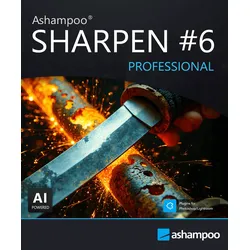
Ashampoo® SHARPEN #6 professionalAshampoo SHARPEN #6 professional kombiniert präzise Unschärfekorrektur mit erweiterten RAW-Werkzeugen, LUT-Unterstützung und 3D-Effekten. Dank Stapelverarbeitung, Photoshop®- und Lightroom®-Plugins gelingen Ergebnisse in Profiqualität.37,00 €*Versand: 0,00 €Sichere Weiterleitung zum Anbieter
-
Wie kann ich Ashampoo WinOptimizer deinstallieren?
Um Ashampoo WinOptimizer zu deinstallieren, öffnen Sie die Systemsteuerung auf Ihrem Computer und suchen Sie nach "Programme deinstallieren". Klicken Sie darauf und suchen Sie in der Liste der installierten Programme nach Ashampoo WinOptimizer. Klicken Sie mit der rechten Maustaste darauf und wählen Sie "Deinstallieren" aus. Befolgen Sie die Anweisungen auf dem Bildschirm, um den Deinstallationsvorgang abzuschließen. **
-
Welches Programm ist besser: Advanced SystemCare oder Ashampoo WinOptimizer?
Es ist schwer zu sagen, welches Programm besser ist, da beide ihre eigenen Stärken und Schwächen haben. Advanced SystemCare bietet eine Vielzahl von Funktionen wie Systemoptimierung, Datenschutz und Sicherheit, während Ashampoo WinOptimizer sich mehr auf die Systembereinigung und Leistungssteigerung konzentriert. Es hängt letztendlich davon ab, welche Funktionen und Tools für deine Bedürfnisse am wichtigsten sind. Es könnte hilfreich sein, Testberichte zu lesen und beide Programme auszuprobieren, um zu sehen, welches besser zu deinen Anforderungen passt. **
-
Warum funktioniert Ashampoo Photo Commander Free plötzlich nicht mehr?
Es gibt verschiedene Gründe, warum Ashampoo Photo Commander Free plötzlich nicht mehr funktionieren könnte. Es könnte sein, dass das Programm nicht mit dem Betriebssystem oder anderen installierten Programmen kompatibel ist. Es könnte auch sein, dass eine Datei oder Einstellung beschädigt oder gelöscht wurde, was zu Fehlfunktionen führt. Es könnte auch sein, dass das Programm veraltet ist und nicht mehr unterstützt wird. **
-
Welches Programm ist besser: CCleaner oder Ashampoo WinOptimizer von Abelssoft?
Es ist schwierig zu sagen, welches Programm besser ist, da dies von den individuellen Bedürfnissen und Vorlieben abhängt. Beide Programme bieten ähnliche Funktionen zur Optimierung und Bereinigung des Systems, jedoch kann die Benutzeroberfläche und die Benutzerfreundlichkeit variieren. Es könnte hilfreich sein, Bewertungen und Vergleiche von anderen Benutzern zu lesen, um eine informierte Entscheidung zu treffen. **
Ähnliche Suchbegriffe für Ashampoo-SHARPEN-6
-
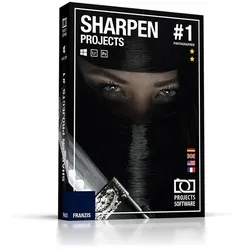
Sharpen projectsSharpen projects Schärfen Sie Ihre Fotos und korrigieren Sie Lichtfehler! "Adaptive Multiscale Dekonvolution": die innovative Verwacklungskorrektur mit bis zu 100fachem Erfassungsbereich "Adaptive Gradient Sharpening" – für die perfekte Schärfe von Landschaften, Stillleben, Makroaufnahmen und Produktfotos Kratzer- & Sensorfehlerkorrektur der neusten Generation Mathematisch exakte Berechnung des richtigen Schärfegrades 3 Korrekturmodule Korrigieren Sie die Lichtfehler auf Ihren Fotos Verbleichte Bilder retuschieren Ein zu starker Blitz oder eine schlecht angepasste Lichtintensität können Fotos ausgebleicht wirken lassen. Sharpen ermöglicht Ihnen die Korrektur kontrastarmer Bilder. Sharpen korrigiert auch Bewegungsunschärfen! Durch leichtes Verwackeln sind schnell 20 bis 30 Pixel unscharf. Das verdirbt ein Bild nachhaltig! Dank der „Adaptive Multiscale Dekonvolution“ von SHARPEN projects photographer werden bis zu 100 Pixel Umgebungsinformationen mit einberechnet, damit übertrifft es ähnliche Produkte bei Weitem. Nur so erreichen Sie den visuellen Schärfe-Eindruck der Highend-Klasse! Die optimale Schärfe da, wo sie gebraucht wird Dank der intelligenten Algorithmen wird auf Wunsch nur der Bildbereich geschärft, den Sie auch wirklich im Fokus haben möchten. So bleibt im Portrait-Modus zum Bespiel die Haut weich, während die Augen klar und scharf strahlen. Durch diese intelligente Methode bleiben auch bearbeitete Bilder lebendig und natürlich. Plötzlich wird die Schärfe greifbar Langes Ausprobieren war gestern: SHARPEN projects photographer zeigt Ihnen mit mathematischer Genauigkeit, wann der perfekte Schärfungsgrad erreicht ist. Sie sehen in einer eigens entwickelten Grafik genau, wie scharf Ihr Bild ist, es bleibt kein Spielraum mehr für Unsicherheit. Nie mehr nerviges Herumprobieren in unverständlichen Filter-Funktionen! Funktionen 3 Korrekturmodule Automatische Korrektur Mit einem Klick optimiert Sharpen Ihre Fotos (Schärfe, Porträtverbesserung, etc.). Ausgewählte Zone Retuschieren Sie eine präzise Zone Ihres Fotos mithilfe des anpassbaren Pinselwerkzeugs. Sensorkorrektur Sharpen analysiert die Belichtungsfehler Ihrer Bilder und ermöglicht eine punktweise Korrektur der Sensorfehler. Höhepunkte Phantastische Dunst- & Nebel-Korrektur Keine Chance für Verwackler durch "Adaptive Multiscale Dekonvolution" "Adaptive Multiscale Dekonvolution" : die innovative Verwacklungskorrektur mit bis zu 100fachem Erfassungsbereich "Adaptive Gradient Sharpening" – für die perfekte Schärfe von Landschaften, Stillleben, Makroaufnahmen und Produktfotos Kratzer- & Sensorfehlerkorrektur der neusten Generation Portraits optimieren mit "Adaptive Gradient Sharpening"-Verfahren Knackscharfe Bilder auch bei fehlerhaften Aufnahmen Sharpen projects Professional Sharpen projects Sharpen projects professional Funktionen "Adaptive Multiscale Deconvolution": innovative Verwacklungskorrektur mit bis zu 100fachem Erfassungsbereich ✓ ✓ Sanftes Nachschärfen von Porträtaufnahmen mit der Funktion "Adaptive Gradient Sharpening" ✓ ✓ Dunst- und Nebelkorrektur ✓ ✓ Optimierte Einstellungen für Brillanz, Helligkeit und Farbe ✓ ✓ Plug-ins für Adbobe Lightroom, Photoshop und Photoshop Elements ✓ ✓ Grafischer Verlaufsbrowser zur Anzeige der zuletzt bearbeiteten Bilder und Projekte ✓ ✓ Integrierte Zuschneidefunktion mit 71 Formatvorlagen und Anweisungen – wie goldene Spirale ✓ ✓ Vergleichsvorschau einschließlich Adams Zonensystem für die Belichtung ✓ ✓ Rückgängig-Funktion mit integrierter Zeitleiste ✓ ✓ Unterstützung für alle RAW-Formate von Standardkameras ✓ ✓ Optimierte Verarbeitung durch Unterstützung mehrerer Prozessoren und Grafikkarten ✓ ✓ Leichte Korrektur von Kratzer- und Sensorfehlern ✓ ✓ Bildschärfe nach wählbarem Farbraum ✓ ✓ Automatische Unschärfekorrektur ✓ ✓ Anpassbare Benutzeroberfläche ✓ ✓ Voreinstellungen 22 45 Feinabstimmung im Auswahl-Malmodul ✓ Unschärfe-Anaylse mit der Punktspreizfunktion ✓ Interessenfokus für effiziente Bearbeitung ✓ RAW-Modul mit wählbaren Kameraprofilen ✓ Integrierte Stapelverarbeitung ✓ Belichtungsreihen erstellen mit einem Bild ✓ Perfekte Schärfe von Landschaften mit der Funktion ’Adaptive Gradient Sharpening’ ✓ Betriebssystem für Windows Prozessor Core Duo 2 GB freier Arbeitsspeicher 2 GB HDD Bildschirmauflösung 1.280 x 1.024 Pixel Grafikkarte: DirectX-8-kompatibel 128 MB 32 Bit Farbtiefe Betriebssystem für MAC Prozessor: 1GHz Prozessor oder schneller empfohlen. Arbeitsspeicher: 1GB RAM Minimum empfohlen. Um große Dateien zu bearbeiten (8 Megapixel oder mehr) profitieren Sie von 2 GB RAM oder mehr. Grafikkarte: 1024 x 600 Minimum unterstützte Displaygröße59,95 €*Versand: 0,00 €Sichere Weiterleitung zum Anbieter
-
Wie bekomme ich Ashampoo PDF Pro 3 auf einen USB-Stick?
Um Ashampoo PDF Pro 3 auf einen USB-Stick zu bekommen, müssen Sie das Programm herunterladen und auf Ihrem Computer installieren. Anschließend können Sie den USB-Stick an Ihren Computer anschließen und das Programm auf den USB-Stick kopieren. Sie können dann den USB-Stick verwenden, um das Programm auf anderen Computern zu installieren und zu verwenden. **
-
Wo sind die Backup-Dateien von Ashampoo in Google Drive zu finden?
Die Backup-Dateien von Ashampoo sind standardmäßig nicht in Google Drive zu finden. Um sie dort zu speichern, müssten sie manuell dorthin verschoben oder hochgeladen werden. **
-
Wie kann ich Ashampoo PDF Pro 3 richtig in Windows 11 einstellen?
Um Ashampoo PDF Pro 3 in Windows 11 richtig einzustellen, sollten Sie zunächst sicherstellen, dass das Programm mit der neuesten Version kompatibel ist. Überprüfen Sie die Systemanforderungen und aktualisieren Sie gegebenenfalls das Programm. Stellen Sie sicher, dass Sie die richtigen Einstellungen für die Anzeige und Bearbeitung von PDF-Dokumenten in den Programmoptionen vorgenommen haben. Wenn Sie weiterhin Probleme haben, können Sie den Kundendienst von Ashampoo kontaktieren, um weitere Unterstützung zu erhalten. **
-
Wie kann ich mit dem Ashampoo Brenner einen DVD-Film auf den PC brennen?
Um einen DVD-Film mit dem Ashampoo Brenner auf den PC zu brennen, musst du zunächst den Brenner öffnen und die Option "DVD-Video" auswählen. Dann wählst du den Film aus, den du auf die DVD brennen möchtest, und fügst ihn der Brennliste hinzu. Anschließend kannst du die Einstellungen für die Brenngeschwindigkeit und das Dateiformat anpassen und den Brennvorgang starten. **
* Alle Preise verstehen sich inklusive der gesetzlichen Mehrwertsteuer und ggf. zuzüglich Versandkosten. Die Angebotsinformationen basieren auf den Angaben des jeweiligen Shops und werden über automatisierte Prozesse aktualisiert. Eine Aktualisierung in Echtzeit findet nicht statt, so dass es im Einzelfall zu Abweichungen kommen kann. ** Hinweis: Teile dieses Inhalts wurden von KI erstellt.